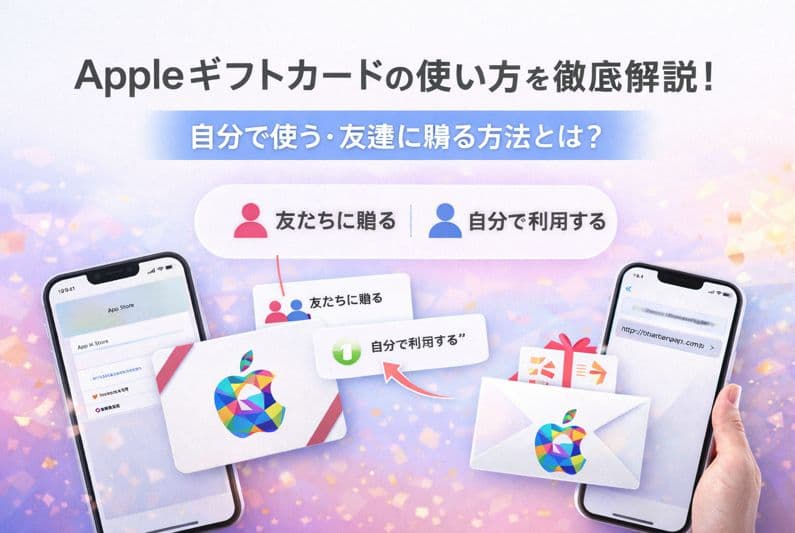
Appleギフトカードは、Apple製品の購入からApp Storeでの課金まで、幅広く使える便利なデジタルギフトです。
Yahoo!ショッピングや楽天市場、コンビニなどで購入できますが、「買った後どうやって使うの?」という疑問を持つ方も多いのではないでしょうか?
この記事では、Appleギフトカードを「自分で使う」「友だちに贈る」それぞれの方法を、画像付きでわかりやすく解説します!
Appleギフトカードの使い道は大きく2つ
Apple ID残高にチャージする(自分で使う)
Appleギフトカードは、App StoreやApple Music、iCloudの支払いなどに使える「Apple ID残高」にチャージして使えます。
- アプリ・ゲーム課金
- Apple MusicやiCloudの月額
- Apple公式ストアでの製品購入
有効期限がないので、使い切るタイミングを気にせず利用できるのもポイントです。
ギフトとして贈る(相手にプレゼント)
購入したAppleギフトカードは、メールやLINEなどでURLを送信するだけで誰かにプレゼントすることも可能です。
ちょっとしたお礼や、誕生日・年末年始のギフトにもぴったりですね。
Yahoo!ショッピングで購入した場合の使い方
① 購入完了後の選択画面
Yahoo!ショッピングでAppleギフトカードを購入すると、購入完了後に以下のような選択肢が表示されます。

- 「友だちに贈る」:URLを生成して相手に送る
- 「自分で利用する」:自分のApple IDにチャージ
※どちらを選んでも、後から注文履歴から再確認可能です。
② 「自分で利用する」を選んだ場合の登録方法
「自分で利用する」をクリックすると、16桁のギフトコードが表示されます。
iPhoneまたはiPadでの登録方法は以下のとおりです:
- App Storeを開く
- 右上のプロフィールアイコンをタップ
- 「ギフトカードまたはコードを使う」を選択
- カメラでコードを読み取る or 手入力
- Apple ID残高に即時チャージされます ✅
③ 「友だちに贈る」を選んだ場合の手順
「友だちに贈る」をクリックすると、受け取り用のURLが生成されます。
このURLをLINEやメールで送るだけで、ギフトカードをプレゼントできます。
受け取った人の操作手順:
- URLを開く
- 表示されたコードをコピー
- App Storeで自分のApple IDにチャージ
URLは安全に管理されており、誰でも簡単に受け取ることができます。
楽天市場との違いにも注意!
Appleギフトカードは楽天市場でも購入できますが、受け取り方や使い勝手に違いがあります。
| 項目 | Yahoo!ショッピング | 楽天市場 |
|---|---|---|
| コード確認方法 | 注文履歴からいつでも確認可 | 購入後のメールにのみ記載 |
| 再確認のしやすさ | 注文履歴に残る | メール削除で確認不可 |
| ギフト送信機能 | 「友だちに贈る」ボタンあり | なし(手動で転送) |
Yahoo!なら購入後に「どこにコードがあるのかわからない」といった心配がなく、安心して自分用・ギフト用に使えるのが大きなメリットです。
よくある質問(FAQ)
コードが表示されない場合は?
Yahoo!ショッピングでは、注文履歴から再確認できます。表示に時間がかかる場合もあるため、ブラウザの再読み込みや端末の再起動も試してみましょう。
登録したのに残高に反映されない
Apple IDのログイン状態を確認し、数分待ってから再度残高を確認してみましょう。
ギフトコードに有効期限はある?
Appleギフトカードには有効期限がありません。いつでも自由に使えます。
まとめ:Appleギフトカードは簡単&便利!

 ポチップ
ポチップ
Appleギフトカードは、使い道が広く、誰でも簡単に使えるのが魅力。
特にYahoo!ショッピングで購入すれば、コードの再確認やギフト送信が簡単で、初心者にもやさしい設計になっています。
自分で使うのはもちろん、家族や友人への贈り物としてもおすすめです。